


15
 TRACE Definitive Edition Demo icon

TRACE Definitive Edition Demo

ジャンル:
評価:
Rating Star4.8 / 5(4,366 投票)
更新しました:
Dec 01, 2025
リリース:
May 12, 2025
プラットフォーム:
Browser

指示

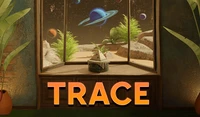
人気の脱出ゲームがグラフィックをアップデートし、新しいパズルを携えて帰ってきました! TRACE: Definitive Edition が Steam に登場!

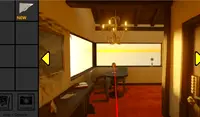
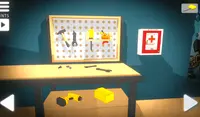
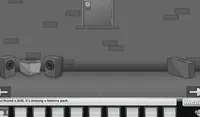
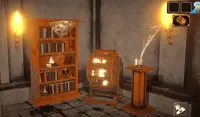
このデモでは、最初の部屋で閉じ込められてしまい、脱出方法を見つけなければなりません!矢印をクリックして周囲を見回しましょう。部屋の家具をクリックして、さらに詳しく見てみましょう。様々なオブジェクトや手がかりが見つかり、その一部はインベントリで回収できます。

アイテムを集めると、画面上部のインベントリに入ります。引き出しをクリックするとインベントリが開き、アイテムを確認できます。アイテムを確認するには、アイテムを右クリックします。アイテムを使用するには、アイテムをクリックして、部屋にある様々なオブジェクトとインタラクトします。

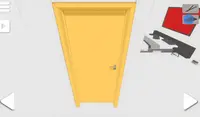
後で必要になるかもしれない興味深いものを見つけたら、写真を撮っておきましょう!画面右側のドロワーをクリックしてカメラにアクセスします。写真を撮るには、赤いボタンをクリックします。鉛筆ボタンをクリックして写真に絵や文字を描くことで、写真に絵を描くことができます。描いた絵を消したい場合は、右クリックしてマウスを動かすと絵が消えます。

TRACE: Definitive Edition が Steam に登場!新たなパズルとアップデートされたグラフィックでリマスターされた世界に飛び込もう!

このデモでは、最初の部屋で閉じ込められてしまい、脱出方法を見つけなければなりません!矢印をクリックして周囲を見回しましょう。部屋の家具をクリックして、さらに詳しく見てみましょう。様々なオブジェクトや手がかりが見つかり、その一部はインベントリで回収できます。

アイテムを集めると、画面上部のインベントリに入ります。引き出しをクリックするとインベントリが開き、アイテムを確認できます。アイテムを確認するには、アイテムを右クリックします。アイテムを使用するには、アイテムをクリックして、部屋にある様々なオブジェクトとインタラクトします。

後で必要になるかもしれない興味深いものを見つけたら、写真を撮っておきましょう!画面右側のドロワーをクリックしてカメラにアクセスします。写真を撮るには、赤いボタンをクリックします。鉛筆ボタンをクリックして写真に絵や文字を描くことで、写真に絵を描くことができます。描いた絵を消したい場合は、右クリックしてマウスを動かすと絵が消えます。

ゲームの進行状況

0 XP
ジャンル:
評価:
Rating Star4.8 / 5(4,366 投票)
更新しました:
Dec 01, 2025
リリース:
May 12, 2025
プラットフォーム:
Browser

指示

人気の脱出ゲームがグラフィックをアップデートし、新しいパズルを携えて帰ってきました! TRACE: Definitive Edition が Steam に登場!

このデモでは、最初の部屋で閉じ込められてしまい、脱出方法を見つけなければなりません!矢印をクリックして周囲を見回しましょう。部屋の家具をクリックして、さらに詳しく見てみましょう。様々なオブジェクトや手がかりが見つかり、その一部はインベントリで回収できます。

アイテムを集めると、画面上部のインベントリに入ります。引き出しをクリックするとインベントリが開き、アイテムを確認できます。アイテムを確認するには、アイテムを右クリックします。アイテムを使用するには、アイテムをクリックして、部屋にある様々なオブジェクトとインタラクトします。

後で必要になるかもしれない興味深いものを見つけたら、写真を撮っておきましょう!画面右側のドロワーをクリックしてカメラにアクセスします。写真を撮るには、赤いボタンをクリックします。鉛筆ボタンをクリックして写真に絵や文字を描くことで、写真に絵を描くことができます。描いた絵を消したい場合は、右クリックしてマウスを動かすと絵が消えます。

TRACE: Definitive Edition が Steam に登場!新たなパズルとアップデートされたグラフィックでリマスターされた世界に飛び込もう!

このデモでは、最初の部屋で閉じ込められてしまい、脱出方法を見つけなければなりません!矢印をクリックして周囲を見回しましょう。部屋の家具をクリックして、さらに詳しく見てみましょう。様々なオブジェクトや手がかりが見つかり、その一部はインベントリで回収できます。

アイテムを集めると、画面上部のインベントリに入ります。引き出しをクリックするとインベントリが開き、アイテムを確認できます。アイテムを確認するには、アイテムを右クリックします。アイテムを使用するには、アイテムをクリックして、部屋にある様々なオブジェクトとインタラクトします。

後で必要になるかもしれない興味深いものを見つけたら、写真を撮っておきましょう!画面右側のドロワーをクリックしてカメラにアクセスします。写真を撮るには、赤いボタンをクリックします。鉛筆ボタンをクリックして写真に絵や文字を描くことで、写真に絵を描くことができます。描いた絵を消したい場合は、右クリックしてマウスを動かすと絵が消えます。

4.8 Rating Star
4,366
投票